sexta-feira, 20 de maio de 2011

Teclas de atalho do Windows


*Área de Trabalho*

*CTRL+A* - Selecionar tudo
*CTRL+ESC* - Exibir o menu Iniciar
*CTRL ao arrastar um item* - Copiar um item selecionado
*CTRL+SHIFT ao arrastar um item* - Criar um atalho para um item selecionado
*CTRL + ALT + F1* - Ver informações do sistema
*ALT+ENTER* - Exibir as propriedades do item selecionado
*ALT+F4* - Fechar o item ativo ou sair do programa ativo
*ALT+TAB* - Alternar entre janelas abertas
*ALT+ESC* - Percorrer itens na ordem em que foram abertos
*F2* - Renomear um item selecionado
*F3* - Procurar um arquivo ou uma pasta
*F4* - Abrir lista da barra de endereços – pasta aberta
*F5* - Atualizar a janela ativa
*SHIFT+F10* - Equivale ao botão direito do mouse
*SHIFT ao inserir um CD* - Evitar que o CD seja executado automaticamente
*SHIFT+DEL* - Excluir sem colocar na Lixeira
*Print Screen* - Captura tela, para colar em programas como o Paint
*Alt + Print Screen* - Captura somente janela ativa
*Winkey* *(tecla com logo do Windows)* - Exibir ou ocultar o menu Iniciar
*Winkey + BREAK* - Exibir a caixa de diálogo Propriedades do sistema
*Winkey + D* - Mostrar a área de trabalho
*Winkey + M* - Minimizar todas as janelas
*Winkey + Shift + M* - Restaurar as janelas minimizadas
*Winkey + E* - Abrir Meu Computador
*Winkey + F* - Procurar um arquivo ou uma pasta
*CTRL + Winkey + F* - Procurar computadores
*Winkey + F1* - Exibir a Ajuda do Windows
*Winkey + R* - Abrir a caixa de diálogo Executar
*Botão Editar* - Equivale ao botão direito do mouse
*Winkey + U* - Abrir o Gerenciador de utilitários

*Atalhos de teclado para Acessibilidade

**SHIFT direita por oito segundos* - Ativar e desativar as teclas de
filtragem
*ALT esq. + SHIFT esq. + PRINT SCREEN* - Ativar e desativar o Alto contraste
*ALT esq. + SHIFT esq. + NUM LOCK* - Ativar e desativar as teclas para mouse
*SHIFT cinco vezes* - Ativar e desativar as teclas de aderência
*NUM LOCK por cinco segundos* - Ativar e desativar as teclas de alternância

*Alguns atalhos do Internet Explorer

**Alt + ↑ou ↓* na janela de organizar favoritos - move item para cima ou
para baixo
*Alt + →* - avança para página seguinte
*Alt + ←* - Volta para página anterior
*Alt + Home* - Abre página inicial do Internet Explorer
*Ctrl + B* - Abre janela para organizar Favoritos
*Ctrl + D* - Adiciona página à pasta Favoritos
*Ctrl + F* - Localiza palavra na página
*Ctrl + H* - Ativa barra com histórico na lateral da janela
*Ctrl + I* - Ativa barra com sites favoritos na lateral da janela
*Ctrl + N* - Abre nova janela do navegador
*Ctrl + O ou L* - Abre campo para digitar e ir a nova página da rede ou
abrir arquivo
*Ctrl + Enter* - Adiciona (http://www. – antes) – (adiciona [url].com[/url] – depois)
de palavra digitada na barra de endereços. Ou seja, ela preenche
automaticamente, na barra de endereços do "Internet Explorer", o endereço de
uma palavra digitada. Se você digita msn e pressiona Ctrl + Enter, o
navegador procura o endereço: http://www.msn.com.
*Esc* - Interrompe a transmissão de uma página quando está sendo carregada
ou a música de fundo quando existe e a página já está carregada
*F4* - Exibe histórico da barra de endereços
*F5* - Atualiza página recarregando-a
*F6* - Alterna entre frames de uma página e barra de endereços
*F11* - Alterna entre visualização normal e tela cheia

*Alguns atalhos do Outlook Express

**Ctrl + D* - Apaga mensagem
*Ctrl + E* - Localiza pessoa no catálogo de endereços
*Ctrl + F* - Encaminha mensagem
*Ctrl + J* - Vai à próxima pasta com mensagens não lidas
*Ctrl + M* - Enviar e receber mensagens
*Ctrl + N* - Nova mensagem
*Ctrl + Q* - Marca mensagem como lida
*Ctrl + R* - Responde ao autor
*Ctrl + S* - Salva mensagem
*Ctrl + Enter* - Quando conectado e com destinatário definido, envia
mensagem
*Ctrl + F3* - Exibe código-fonte da mensagem
*Ctrl + Shift + A* - Marca todas mensagens de uma pasta como lidas
*Ctrl + Shift + B* - Abre catálogo de endereços
*Ctrl + Shift + E* - Abre janela para criar nova pasta
*Ctrl + Shift + F* - Localiza mensagem
*Ctrl + Shift + N* - Cria nova entrada no catálogo de endereços
*Ctrl + Shift + O* - Abre opções do Outlook Express
*Ctrl + Shift + R* - Responder a todos
*Esc *- Fecha mensagem
*Atalhos para editores de texto

*Menu Arquivo
*CTRL + O* - Novo
*CTRL + A* - Abrir
*CTRL + B* - Salvar
*CTRL + P* - Imprimir

Menu Editar
*CTRL + Z* - Desfazer
*CTRL + R* - Repetir
*CTRL + X* - Recortar
*CTRL + C* - Copiar
*CTRL + V* - Colar
*CTRL + T* - Selecionar todo o texto
*CTRL + L* - Localizar
*CTRL + U* - Substituir
*CTRL + Y* - Ir para

*Outros

**CTRL+→* - Mover o cursor para o início da próxima palavra
*CTRL+←* - Mover o cursor para o início da palavra anterior
*CTRL+↓* - Mover o cursor para o início do próximo parágrafo
*CTRL+↑* - Mover o cursor para o início do parágrafo anterior
*CTRL+ F4* - Fechar documento ativo/janela de
programa

*Teclas para formatação de caracteres e parágrafos

**CTRL + SHIFT + >* - Aumenta o tamanho da letra
*CTRL + SHIFT + <* - Diminui o tamanho da letra
*CTRL + SHIFT + A* - Maiúsculas
*CTRL + SHIFT + W* - Sublinhado mas só em palavras
*CTRL + SHIFT + D* - Duplo sublinhado
*CTRL + SHIFT + K* - Maiúsculas pequenas
*CTRL + SHIFT + ** - Visualiza caracteres não imprimíveis
*CTRL + SHIFT + C* - Copia formatos
*CTRL + SHIFT + V* - Cola formatos
*CTRL + ]* - Aumenta o tamanho da letra um ponto
*CTRL + [* - Diminui o tamanho da letra um ponto
*CTRL + D* - Formatação de fontes
*CTRL + N* - Negrito
*CTRL + S* - Sublinhado
*CTRL + I* - Itálico
*CTRL + BARRA ESPAÇO* - Remove formatação manual
*CTRL + Q* - Parágrafo simples abaixo
*CTRL + 1* - Define espaçamento simples entre linhas
*CTRL + 2* - Define espaçamento duplo entre linhas
*CTRL + 5* - Define espaçamento entre linhas de 1,5
*CTRL + zero* - Remove um espaço entre linhas que antecede um parágrafo
*CTRL + J* - Justifica um parágrafo
*CTRL + E* - Centraliza Parágrafo
*CTRL + G* - Parágrafo à direita
*CTRL + M* - Avança um parágrafo a partir da esquerda
*CTRL + SHIFT + M* - Remove um avanço de parágrafo à esquerda
*CTRL + SHIFT + J* - Cria um avanço pendente
*CTRL + SHIFT + T* - Reduz um avanço pendente
*CTRL + SHIFT + S* - Aplica sublinhado
*CTRL + SHIFT + N* - Aplica um estilo normal
*CTRL + SHIFT + L* - Aplica o estilo "Lista"
*ALT + CTRL + K* - Inicia formatação automática
*ALT + CTRL + 1* - Aplica o estilo "Título 1"
*ALT + CTRL + 2* - Aplica o estilo "Título 2"
*ALT + CTRL + 3* - Aplica o estilo "Titulo 3"
*Alt + Ctrl + F* - Insere nota de rodapé
*Alt + Ctrl + I, O, P ou N* - Muda estilo de visualização da página
*Alt + Ctrl + Y* - Vai para início da página seguinte
*Alt + Ctrl + M* - Insere comentário
*Ctrl + =* - Aplica subscrito
*Ctrl + Shift + +* - Aplica sobrescrito
*Ctrl + End* - Vai para fim do documento
*Ctrl + Del* - Apaga palavra seguinte
*SHIFT + F1* - Remove formatação de texto
*Shift + F3* - Aplica letras maiúsculas em todo o texto selecionado

*Teclas de funções

**F1* - Ajuda; Ajuda "On line"; Assistente do Office
*F4* - Repetir a última ação
*F5* - Comando "ir para" (menu Editar)
*F7* - Ortografia e gramática (menu Ferramentas)
*F12* - Salvar como
*SHIFT + F1* - Ativa interrogação da ajuda
*SHIFT + F3* - Altera as letras maiúsculas minúsculas
*SHIFT + F4* - Repete uma ação de localizar e/ou "ir para"
*SHIFT + F5* - Desloca-se para uma revisão anterior
*SHIFT + F7* - Dicionário de sinônimos (menu Ferramentas)
*SHIFT + F10* - Visualiza o menu de atalhos/botão direito do mouse
*CTRL + F2* - Vai para a tela visualização
*CTRL + F9* - Insere um campo vazio para digitação
*CTRL + F10* - Minimiza a janela do documento
*CTRL + F12* - Abrir (menu arquivo)
*ALT + F5* - Restaura o tamanho da janela do programa
*ALT + F7* - Localiza o erro ortográfico seguinte
*ALT + F10* - Maximiza a janela do programa

segunda-feira, 9 de maio de 2011

Placa-mãe da ASUS traz armadura térmica que ajuda no resfriamento do sistema


Placa Sabertooth P67 da ASUS (Fonte da imagem: Tech Report)


A placa-mãe é, certamente, um dos componentes mais importantes do computador e também um dos que menos trazem novidades em termos de design. Isso era uma verdade até a ASUS lançar a Sabertooth P67 (Dentes de Sabre P67), que apresenta uma “armadura” inspirada no preto e verde militar, sem apelar para a camuflagem.

Chamada de “Thermal Armor”, a skin de plástico promete ajudar no resfriamento dos componentes em determinadas circunstâncias, melhorando o desempenho geral durante o uso. A cobertura permite canalizar o fluxo de ar pela placa, aumentando a circulação inclusive para os componentes mais periféricos.

A "Thermal Armor" da Sabertooth traz um estilo distinto para as placas-mãe, porém sem perder em qualidade dos componentes. Além disso, ela não atrapalha a manutenção, uma vez que permite acesso a todas as portas e sockets sem grandes problemas.

terça-feira, 19 de abril de 2011

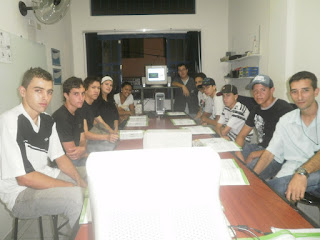
Nova Turma de Montagen e Manutenção


Nova Turma de Montagen e Manutenção


Segunda e Quarta das 18:00 ás 19:30


Sejam Bem Vindos!!!


quinta-feira, 14 de abril de 2011

''Pai'' do Ctrl + Alt + Del revela ter criado atalho em dez minutos e diz só usar Windows

David Bradley criou a combinação Ctrl + Alt + Del para facilitar a reinicialização do PC


Além dos grandes medalhões da tecnologia como Bill Gates (Microsoft), Steve Jobs (Apple) ou Linus Torvalds (um dos criadores do sistema Linux), a história da computação pessoal tem vários personagens que não ganharam tanta notoriedade, mas que são importantíssimos -- muitos deles com invenções utilizadas no cotidiano de todo usuário de computador.

Um desses grandes coadjuvantes da tecnologia é o engenheiro de software David Bradley, 62. Ele, que é autor de patentes de vários recursos de computadores, também inventou no início dos anos 80 uma das combinações que quase todo usuário já usou uma vez na vida: Ctrl + Alt + Del, responsável pela reinicialização do computador. Atualmente aposentado, Bradley integrou a equipe da criação do primeiro computador pessoal da IBM e que, apesar de ter criado o atalho utilizado na maioria das vezes quando o PC trava, confessou que é “daqueles que não hesitaria em ligar para o suporte se tivesse um problema difícil de ser solucionado em seu computador”.

quinta-feira, 31 de março de 2011

Nova Turma de Sábado 09:00 AS 12:00


NOVA TURMA DE MONTAGEN E MANUTENÇÃO DE MICROS PARABÉNS...


quinta-feira, 24 de fevereiro de 2011

Avast! Free Antivirus 6.0.1000 Final


A sexta edição do Avast!! chega a sua versão
final e está recheada de novidades e melhorias. Não deixe de conferir.
o Avast! chega à sua sexta edição com a quali
dade e a eficiência de sempre, e trazendo ainda mais novidades e facilidades para os usuários. Varreduras programadas, proteção adicional e licença gratuita de 365 dias são apenas algumas das características do antivírus.

O legal é que esta versão do Avast! já possui tradução para


o português, facilitando ainda mais a vida dos usuários e permitindo um maior aproveitamento dos recursos oferecidos pelo programa. Confira agora as opções e características presentes neste ótimo antivírus.

O programa

Visual levemente modificado

A interface do Avast! passou por poucas modificações desde as versões de teste da sexta edição. Quem utiliza o antivírus há algum tempo não terá dificuldade alguma em utilizar suas ferramentas e encontrar as opções desejadas, pois mesmo com

algumas mudanças no visual, a tela do aplicativo continua organizada e prática, com os botões bem ao alcance do mouse.

Primeira execução

Ao executar o Avast! pela primeira, uma janela de aviso será exibida, solicitando que você registre o aplicativo. Não há com o que se preocupar, pois o registro é gratuito e válido por um ano. Clicando na opção “Cadastre-se agora”, um pequeno

formulário será exibido. Basta inserir seus dados nos campos indicados e enviar as informações para a Avast!.


Feito isso, já é possível aproveitar as ferramentas oferecidas pelo antivírus. A atualização do banco de dados de ameaças é realizada de maneira automática. Quando finalizada, um pequeno aviso aparece no canto inferior direito da tela do seu computador.

Guias e suas funções

As abas no canto esquerdo da interface do Avast! continuam presentes, facilitando o acesso às ferramentas do programa. Cada uma delas reúne uma série de opções que podem ser vistas com um simples clique sobre as guias.

Em “Resumo”, por exemplo, você pode conferir o estado atual de proteção, bem como estatísticas de escaneamento. O modo silencioso, utilizado para jogos e execuções em tela cheia, também pode ser ativado ou desativado nessa aba.

Na guia “Escaneamentos” o usuário tem acesso às mais diversas opções de escaneamento do Avast!. É possível optar por fazer verificações rápidas, completas, em discos removíveis ou apenas em algumas pastas e arquivos. Nessa aba você também pode configurar uma opção para ativar varreduras ao iniciar o PC, além checar o histórico das verificações.

Em “Módulos Residentes” o usuário pode optar por escanear documentos quando esses forem abertos ou modificados. Essa é uma maneira bem inteligente de garantir que as alterações realizadas nos arquivos não prejudiquem sua máquina.

Proteção adicional

Entre as novidades apresentadas nesta versão, uma das mais interessantes é a função “Auto Sand Box”. Trata-se de um módulo onde você pode testar um programa sem que ele precise ser instalado em sua máquina. Ele funciona como uma espécie de disco virtual, permitindo que os aplicativos sejam executados em um ambiente à parte.


A função “Webrep” é outra funcionalidade bastante útil, em especial para os usuários do Internet Explorer e do Mozilla Firefox. Com ele ativado, é possível verificar a reputação de cada página que você visita, bem como conferir o status nas páginas de busca.

Se você desejar, pode ainda utilizar o aplicativo para bloquear sites específicos, apenas digitando a URL. Para isso basta acessar a opção “Bloqueio de sites”, marcar a opção “Habilitar bloqueio de sites” e digitar o endereço desejado.

Download

Fonte: Baixaki.com.br


segunda-feira, 14 de fevereiro de 2011

Microsoft desabilita a função AutoRun para dispositivos USB


Atualização liberada para empresa elimina função de Execução Automática


Depois de muitos pedidos dos usuários e da grande quantidade de computadores infectados com vírus de pendrives a Microsoft resolveu eliminar a função “AutoRun” das versões mais antigas de seu sistema

.

Uma atualização liberada semana passada pela empresa de Bill Gates desabilitou de vez a função “Execução Automática” para dispositivos USB nos Windows 2000, XP e Vista . O objetivo é diminuir o número de vírus que se espalham por meio dos pendrives e outros aparelhos que utilizam as conexões USB das máquinas.

Essa função de execução automática dos dispositivos já foi desabilitada para computadores que rodam o Windows 7, mas os usuários das versões antigas do sistema da Microsoft ainda sofriam com os aplicativos e vírus indesejados instalados automaticamente.

Com essa modificação nos Windows, a empresas de segurança alertam para o possível surgimento de pragas que se espalhem por meio das mídias físicas, como CSs e DVDs, uma vez que o “AutoRun” não foi desativos para elas, apenas para o USB.

Especialistas também afirmam que não seria nenhuma novidade um novo surto de vírus causado por dispositivos portáteis, mesmo sem a “Execução Automática”. Isso porque os crackers podem utilizar-se da falsa sensação de segurança dos usuários e utilizar outras formas de disseminação dos vírus.

Se você utiliza uma das versões do Windows citadas acima (2000, XP ou Vista), não deixe de fazer a atualização do seu sistema por meio do Windows Update.

Fonte: Baixaki.com.br